外量子效率EQE测量软件ElectronView使用教程
概述
ElectronView 是谱研互联为 PYN-E560 系列外量子效率(EQE)测量系统配套开发的专业测量软件。软件集成了辐射定标、EQE 测量、LED 寿命测试等核心功能,支持 Keithley 2400/2450 系列源表和探针台的自动控制,可一键完成从电压扫描到 EQE 计算的完整测量流程。本文以 PYN-E560 测量系统为硬件基础,详细介绍软件的安装、辐射定标、EQE 测量及寿命测试的完整操作步骤。
一、辐射定标
1.1 为什么需要辐射定标
在 EQE 测量中,需要将光谱仪采集的相对光谱分布转换为绝对光功率分布,才能进一步计算出亮度、辐亮度、光子数等物理量,进而得到 EQE。不同光谱仪因光栅效率、探测器量子效率、光纤透过率等差异,测出的相对光谱分布曲线各不相同。辐射定标的作用就是把相对光谱分布图转为绝对光功率分布图。经辐射定标后,不同光谱仪测出的光功率分布将是一致的。
1.2 进入辐射定标界面
打开 ElectronView 软件后,按以下步骤进入辐射定标界面:
- 左下角点击 仪表参数(图1标记1)
- 顶部菜单栏点击 辐射定标(图1标记3)
- 点击顶部菜单栏左侧 开始 按钮,使光谱仪实时读取光谱图
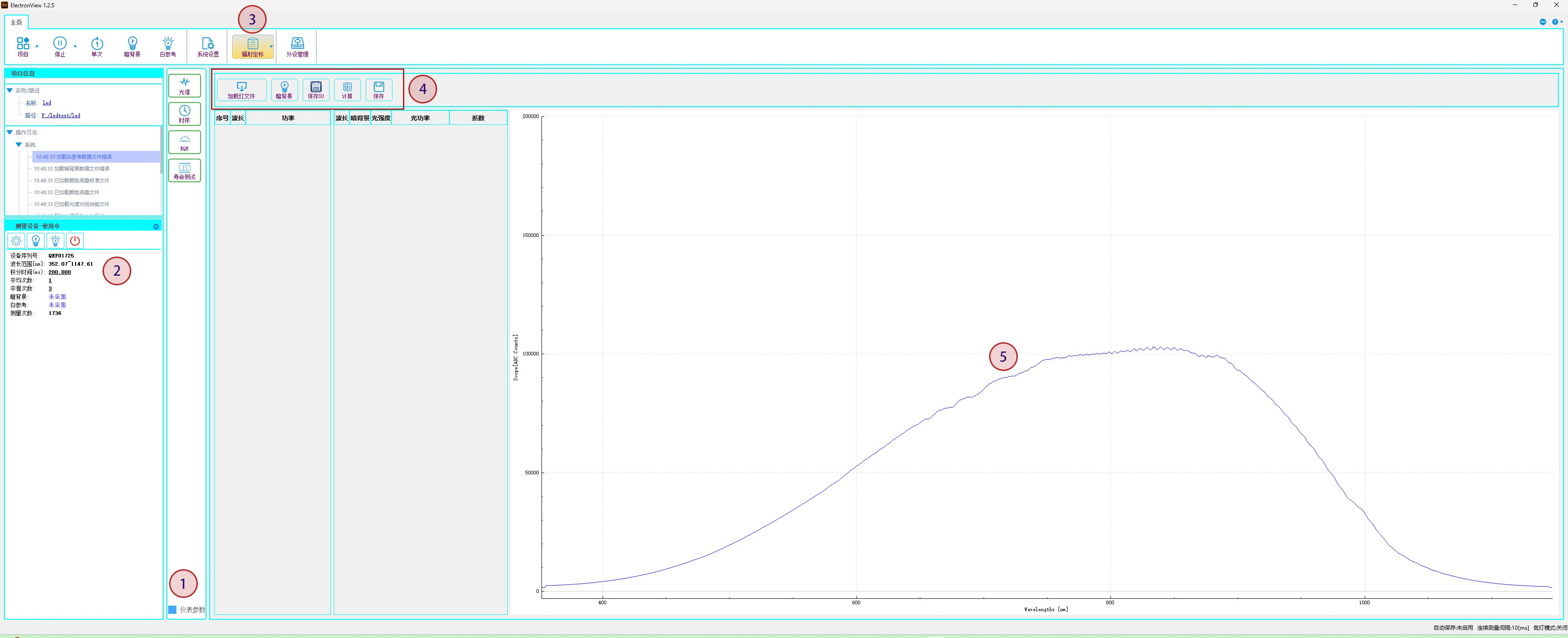
图1 辐射定标软件界面
1.3 辐射定标操作步骤
步骤一:放置辐射定标盖板
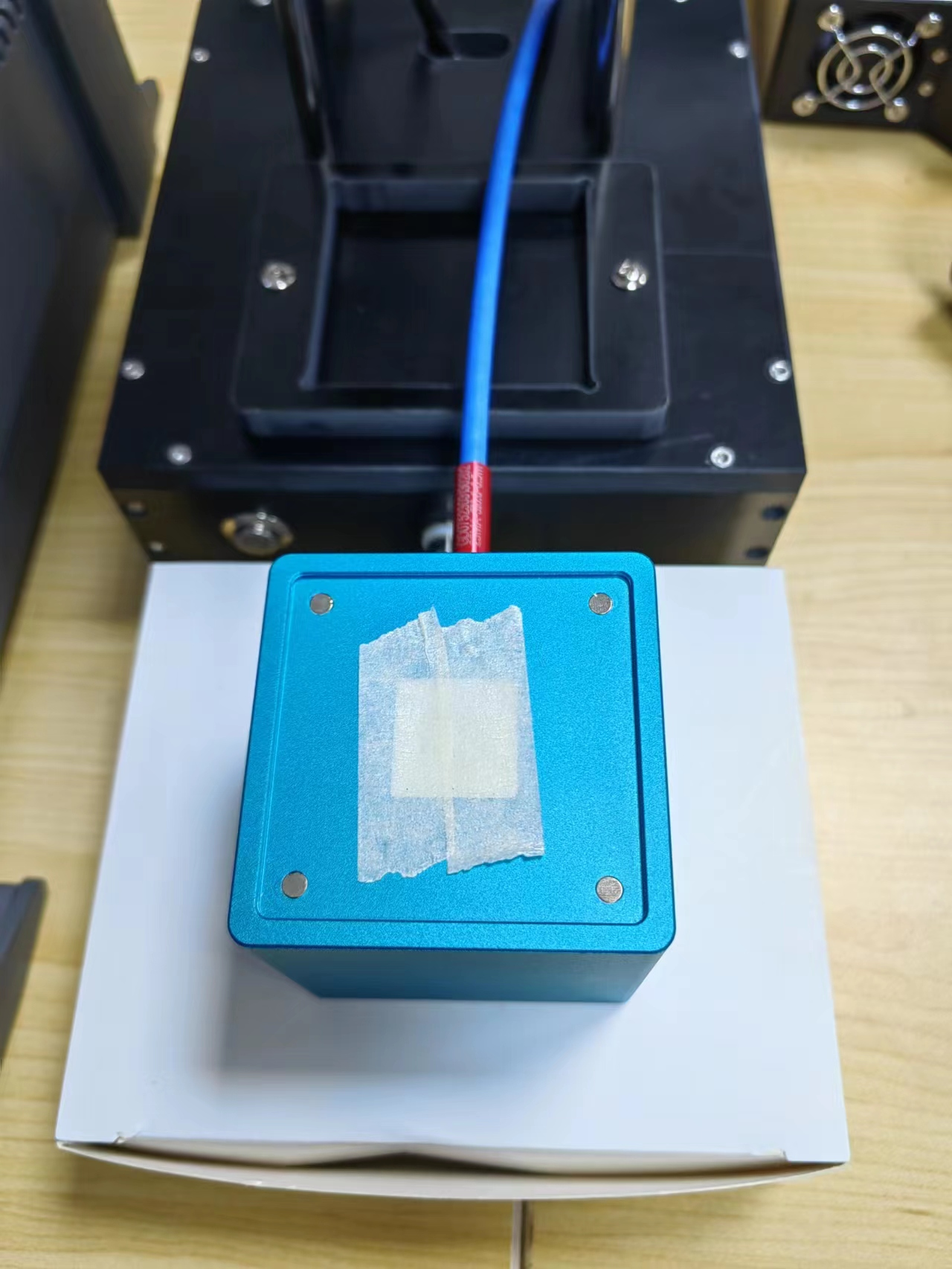
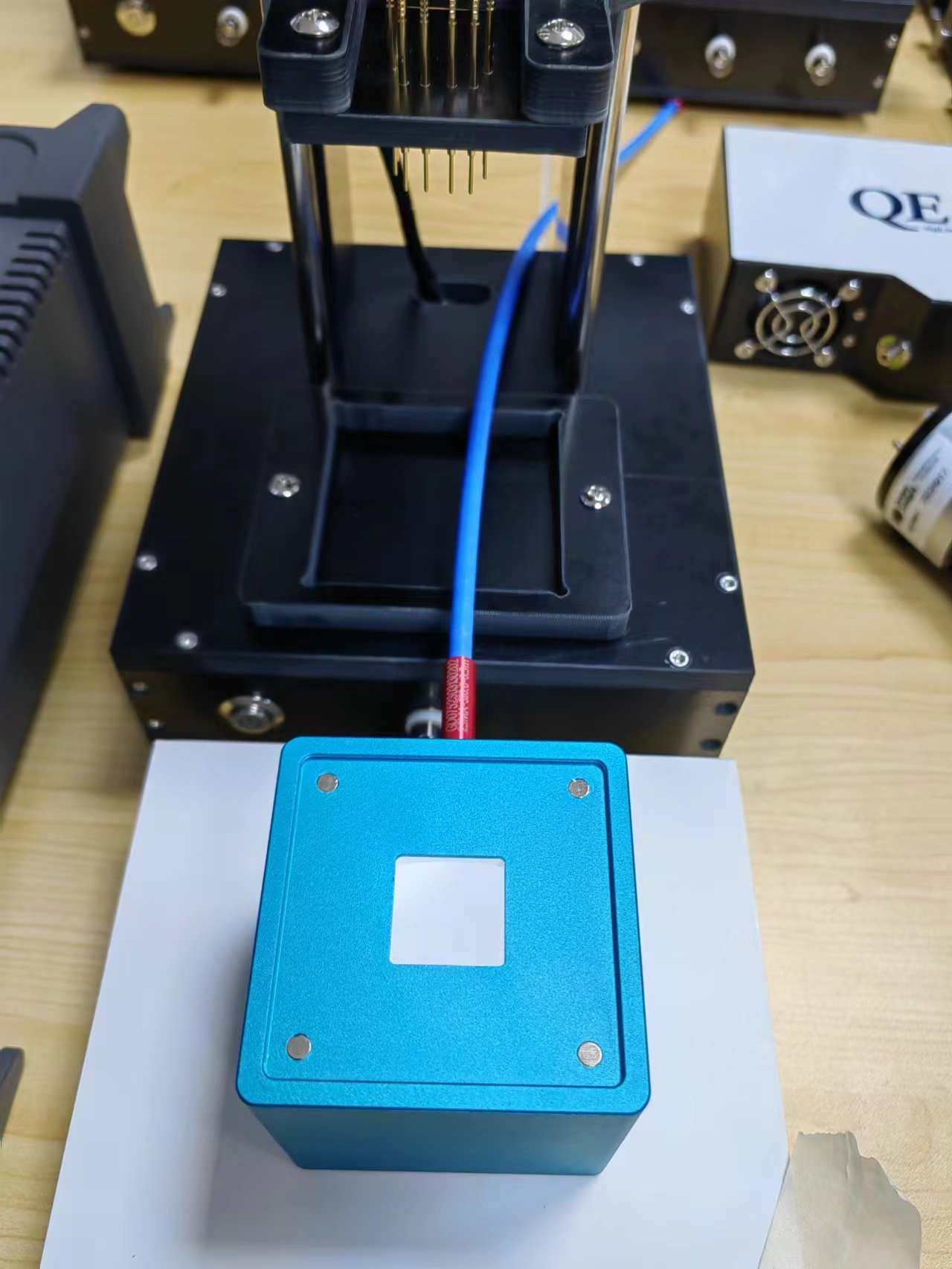
首次使用时,若积分球样品口有封口贴纸,需先撕掉(图2左),再盖上辐射定标盖板(图2右、图3)。建议将积分球从探针台固定槽取出后,用纸盒等垫高,避免光纤受力拉扯。
| 撕掉封口贴纸 | 盖上辐射定标盖板 |
|---|---|
 |
 |
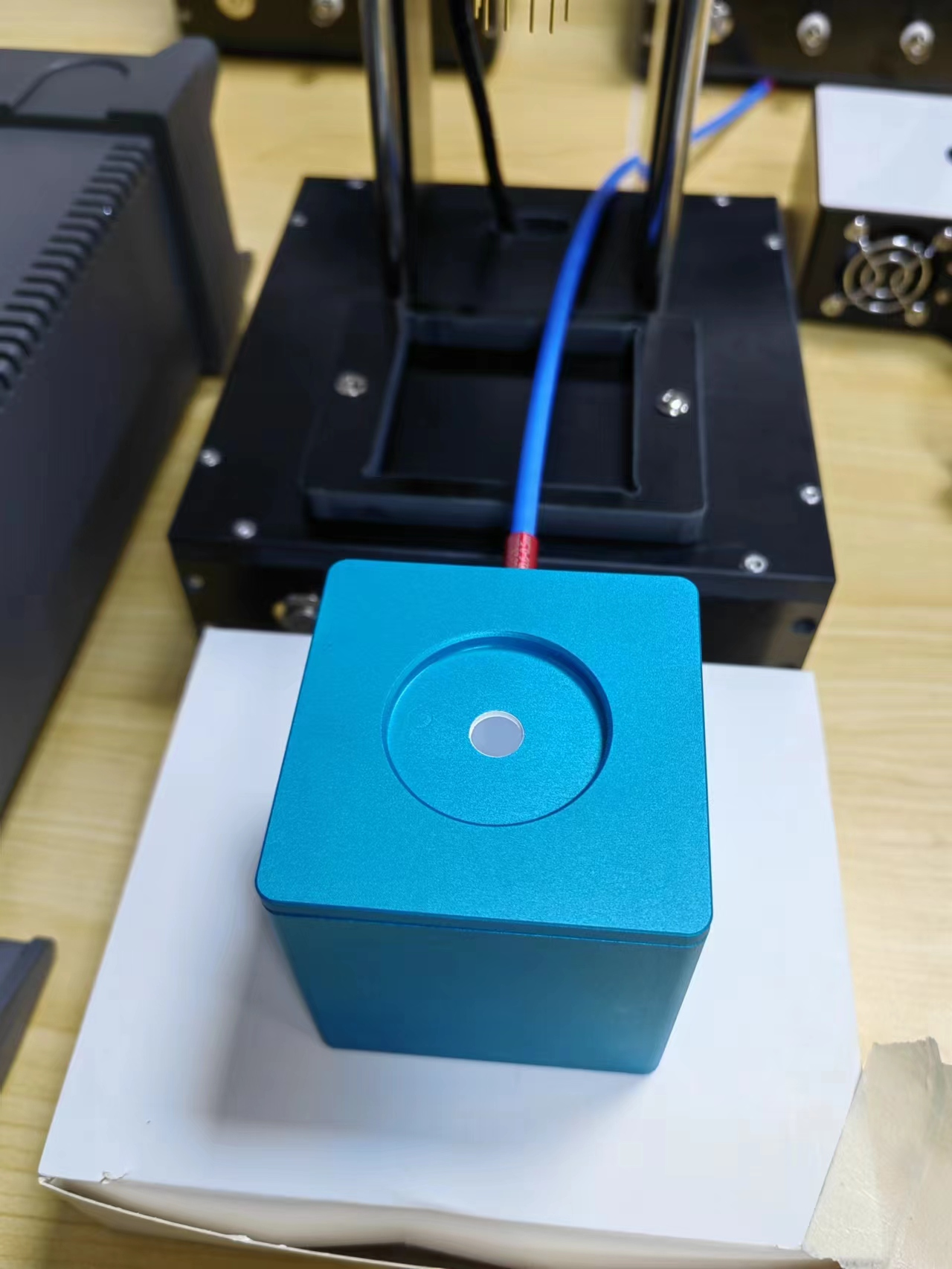 |
图2-3 放置辐射定标盖板
步骤二:预热光源并放置
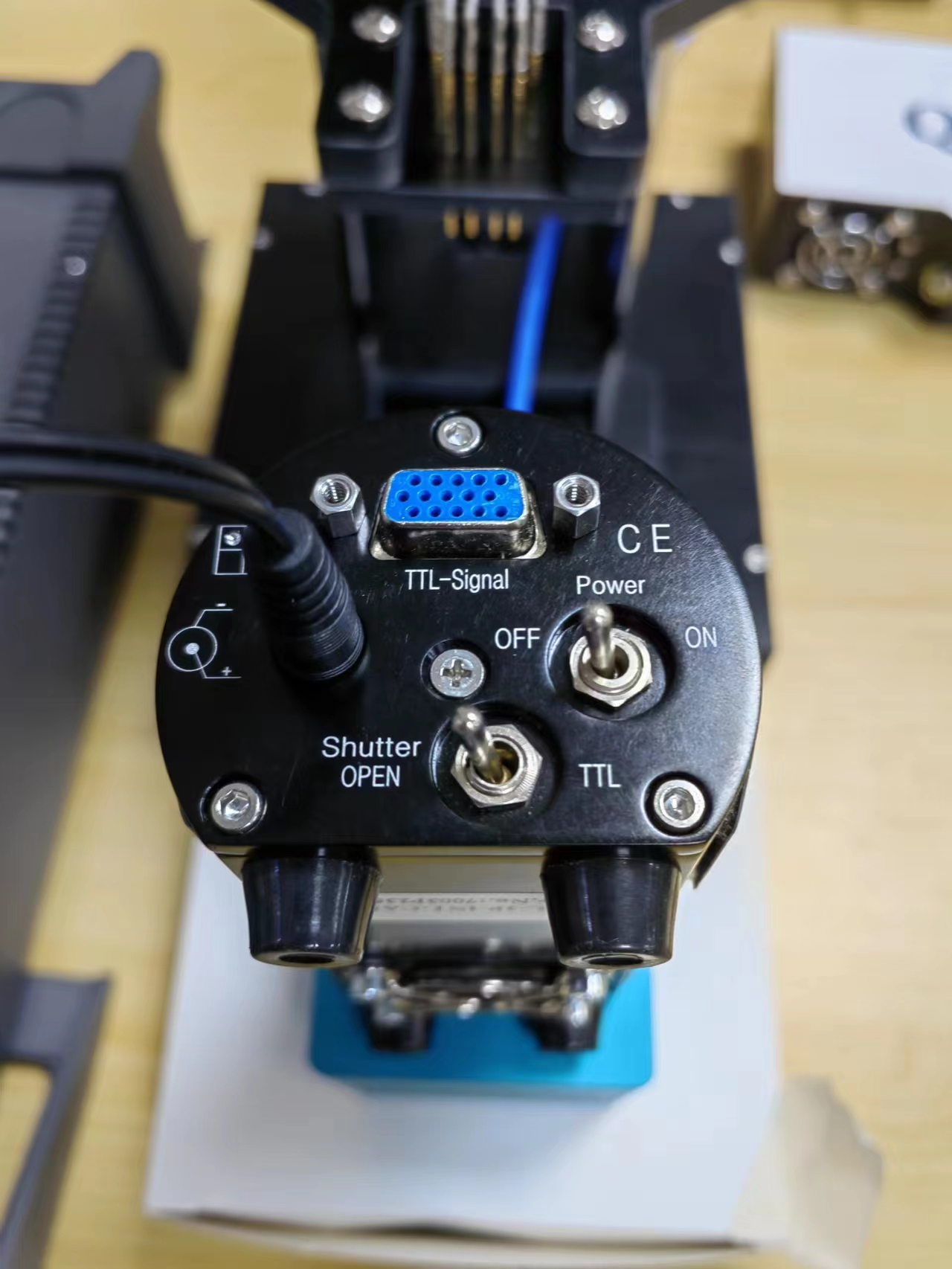
- 将辐射定标光源的 Power 拨到 ON 位置(图4左),打开电源
- 预热 5 分钟,待光源输出稳定
- 将辐射定标光源放置到辐射定标盖板上(图4右)
| 打开光源电源 | 放到盖板上 |
|---|---|
 |
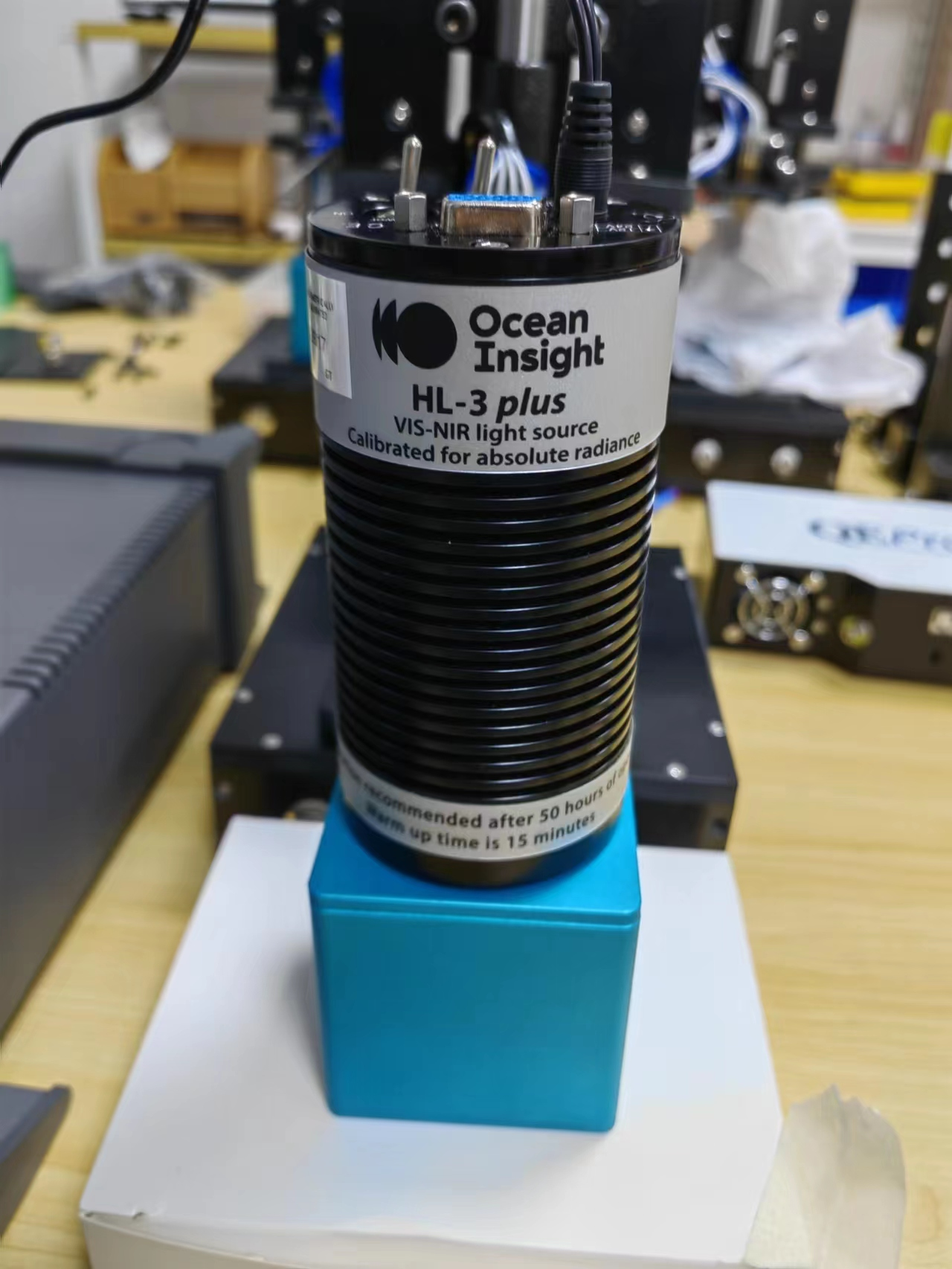 |
图4 辐射定标光源
步骤三:设置光谱仪测量参数
调整光谱仪积分时间,使光谱强度值在 10 万 counts 附近(参考图1标记5区域)。再设置适当的平均次数(推荐为 1)和平滑次数(推荐为 3)。
步骤四:加载灯文件
将辐射定标光源配套的灯文件准备好(需转为 .txt 格式),点击 加载灯文件 按钮,在弹出对话框中选择已备好的 txt 格式灯文件。
步骤五:存储暗背景
将辐射定标光源的 Shutter 开关拨到中间,内部挡片挡住光源,此时光谱曲线几乎为 0。点击 暗背景 按钮存储。
步骤六:存储辐射定标光源相对光谱值
将 Shutter 开关拨到左侧 OPEN 位置,此时可看到光谱曲线。点击 保存 S0 按钮,读取当前相对光谱值(已自动扣除暗背景)。
步骤七:计算并保存
点击 计算 按钮,软件自动计算辐射定标系数(通常 3 秒内完成)。计算完成后左上角有相应文字提示。点击 保存 按钮,辐射定标系数将保存在软件安装目录的 config 文件中。
提示:用户下次打开软件时会自动加载辐射定标系数文件,不需重复定标。但若拆卸过光路(如更换积分球或光纤),需重新定标。
二、EQE 测量
2.1 连接外设
进入软件后,光谱仪会自动连接。需要手动连接源表和探针台:
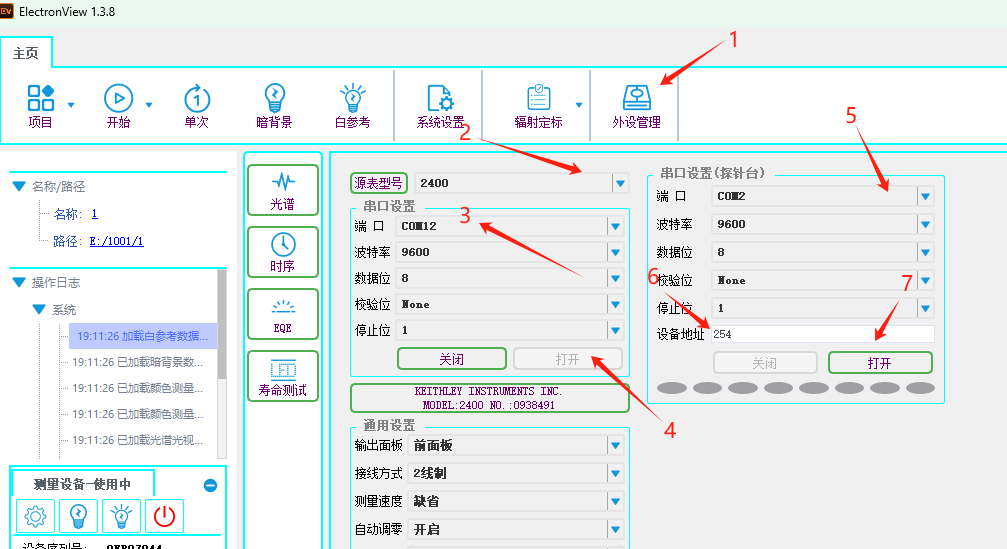
- 点击 外设管理,弹出源表和探针台设置界面
- 选择源表型号(如 Keithley 2400 / 2450)
- 选择编号——RS232 通信的源表需选对应串口号,USB 通信的源表会自动显示设备编号
- 点击 打开源表,成功后会显示源表型号和序列号
- 选择探针台对应的串口号
- 设备地址默认 254 即可
- 点击 打开探针台
2.2 EQE 测量界面
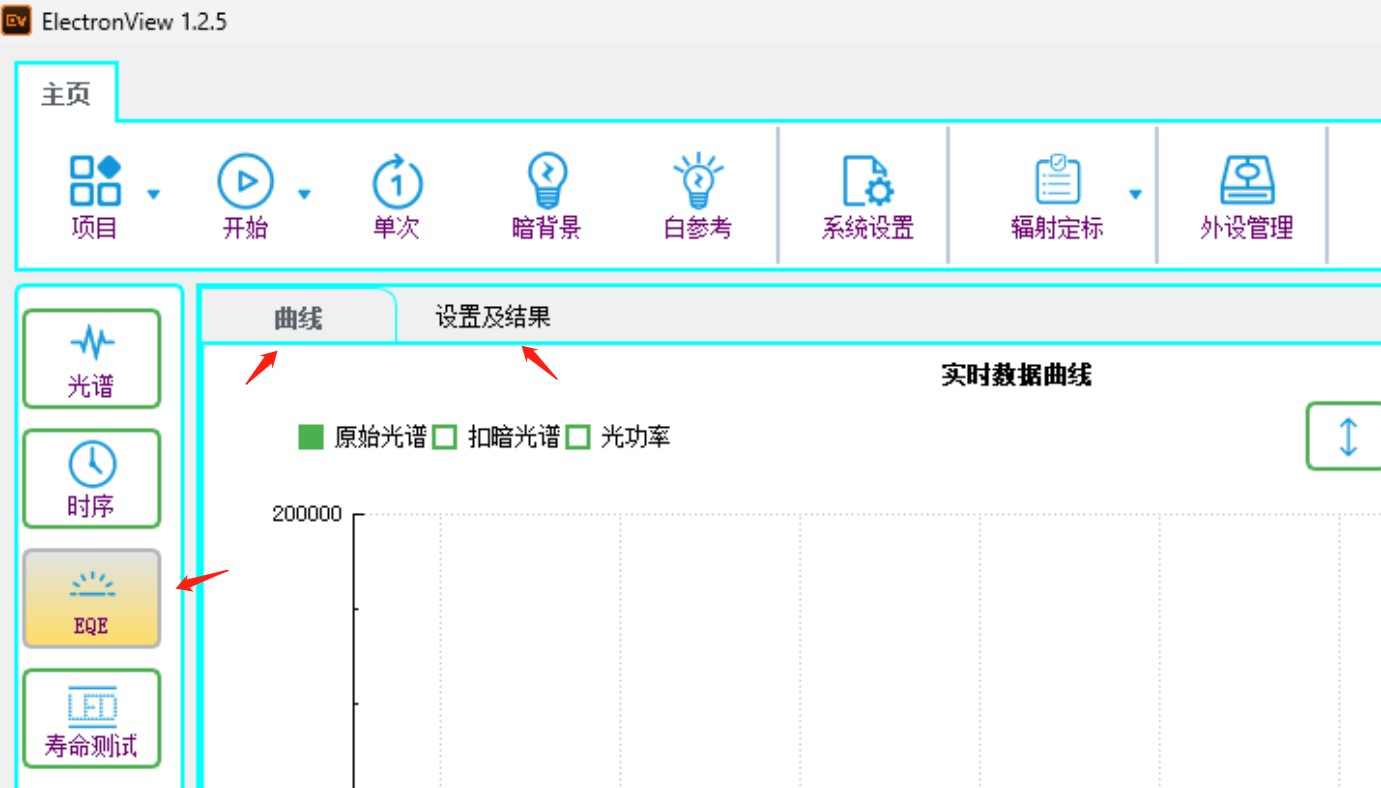
点击左侧 EQE 应用功能,进入 EQE 测量界面。可通过 曲线 和 设置及结果 选项卡切换查看。
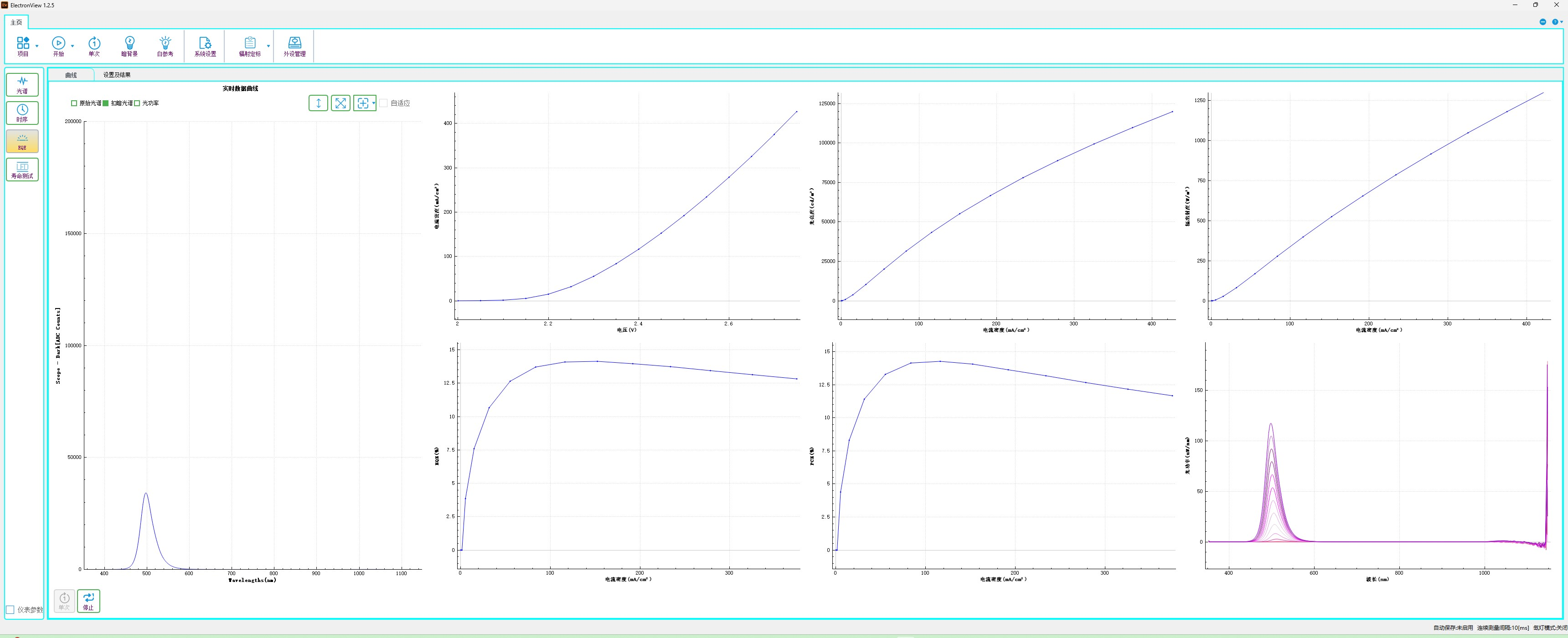
图5 EQE 测量界面
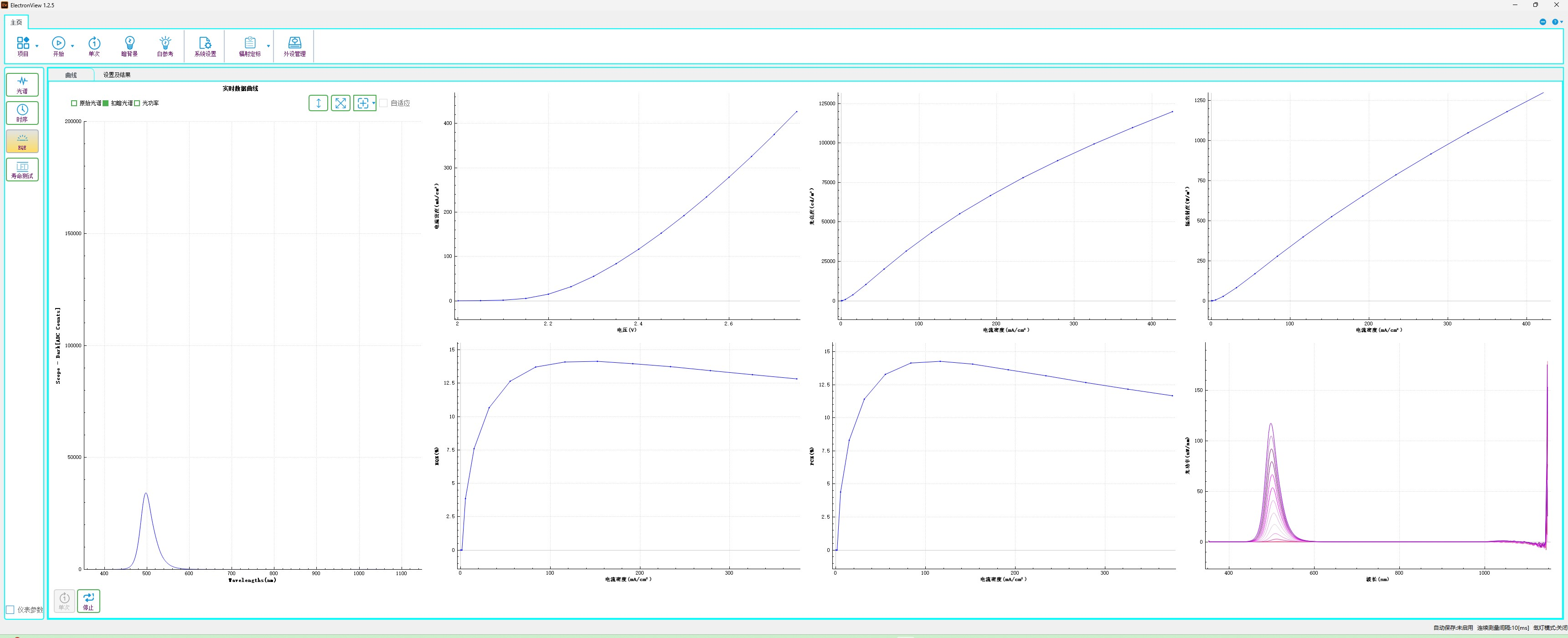
在曲线界面实时显示以下四组曲线: - 实时数据曲线:光谱仪原始光谱值或光功率(可在左上角切换) - 电流密度 VS 电压曲线:实时读取源表电压和电流,电流密度 = 电流 ÷ LED 发光面积 - 光亮度 VS 电流密度:亮度对应 380–780 nm 可见光波段 - 辐出射度 VS 电流密度:辐出射度 = 光功率 ÷ 发光面积
2.3 设置测量参数
切换到 设置及结果 选项卡,填写以下参数:
| 左侧参数设置 | 右侧参数详情 |
|---|---|
 |
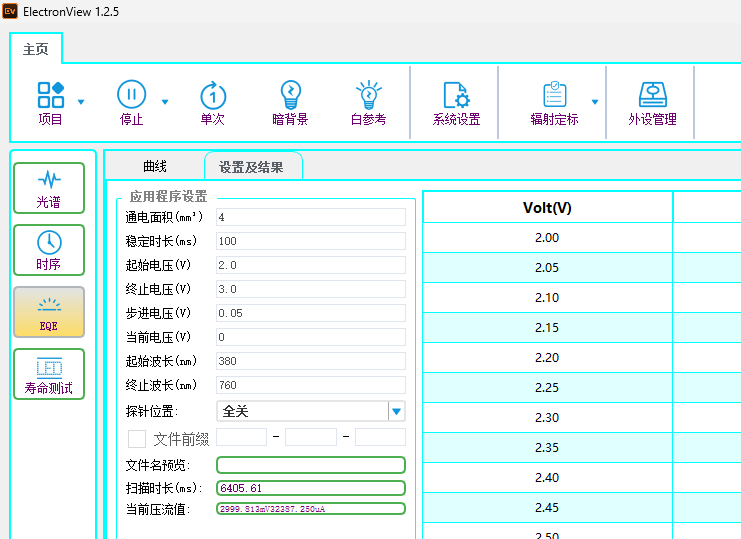 |
图6 EQE 测试参数设置
| 参数名称 | 描述 |
|---|---|
| 通电面积 | LED 发光面积,即阴极和阳极的交叉面积 |
| 稳定时长 | 源表输出后达到稳定所需时长,2400/2450 默认 100 ms 即可 |
| 起始电压 | 源表供电的起始电压 |
| 终止电压 | 源表供电的截止电压 |
| 步进电压 | 源表每次供电的间隔电压 |
| 起始波长 | 计算亮度和光子数的起始波长,默认 380 nm |
| 终止波长 | 计算亮度和光子数的截止波长,默认 780 nm |
| 探针位置 | 被测 LED 的编号,每次仅能点亮一个 LED |
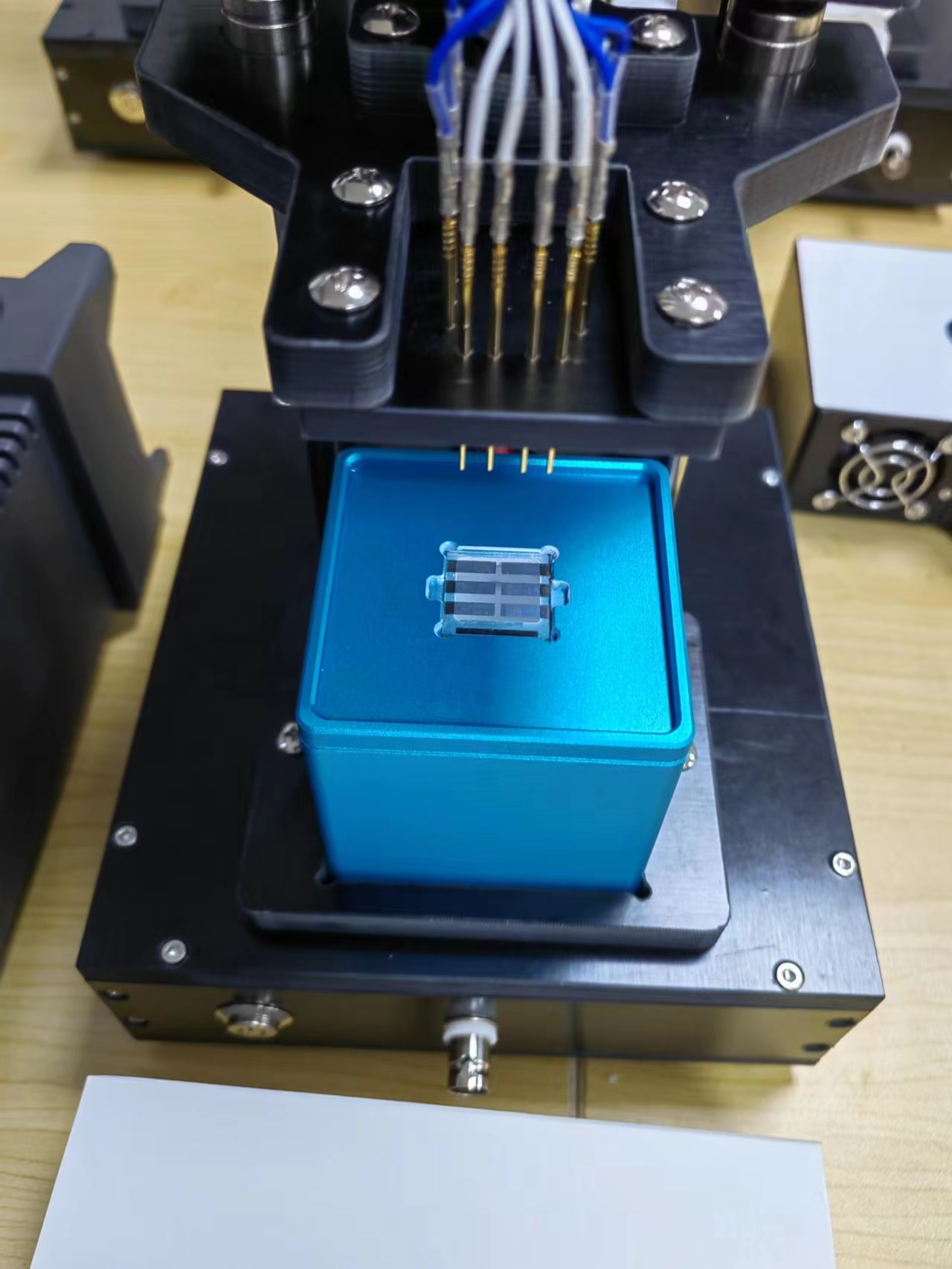
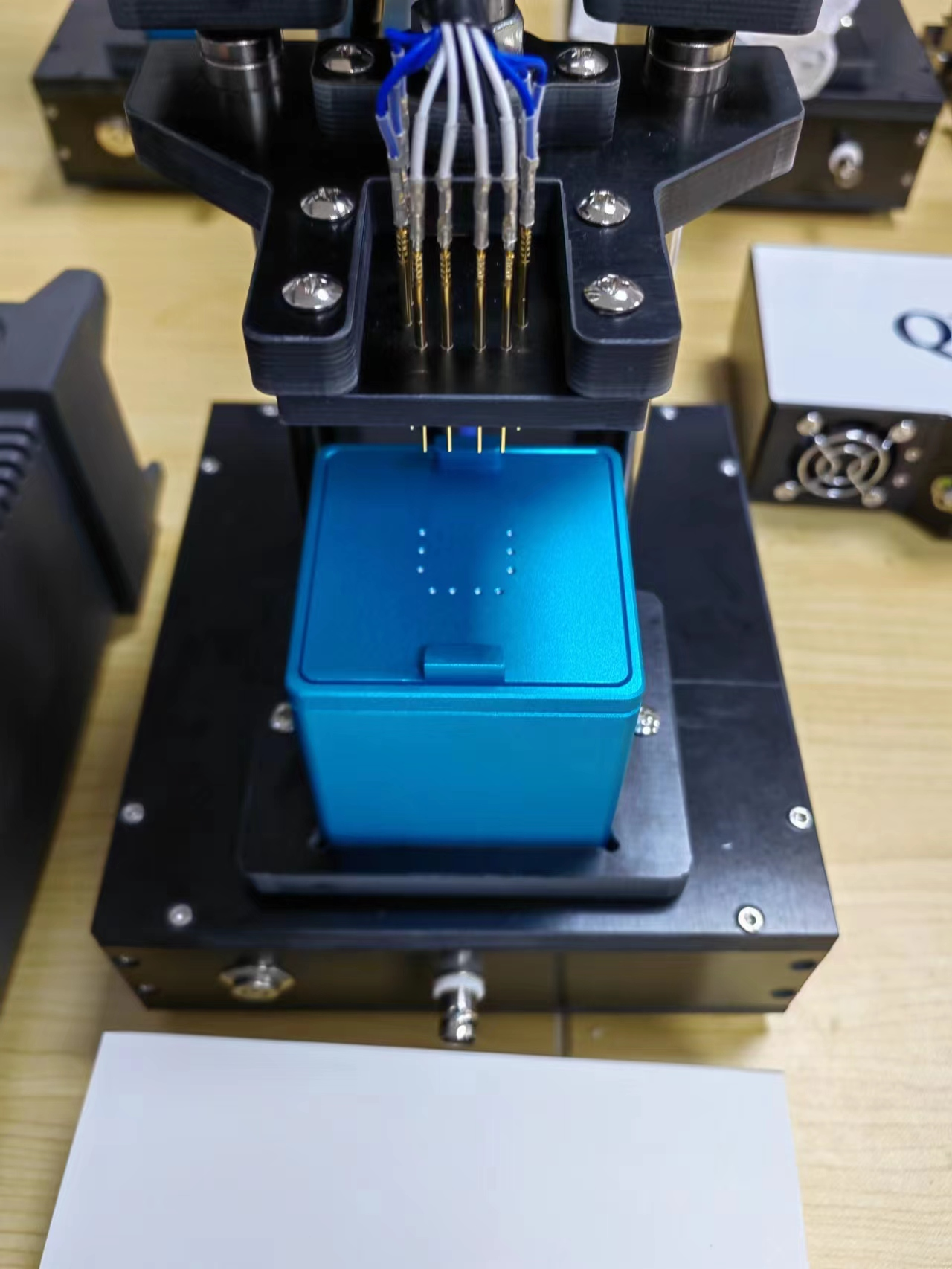
2.4 放置样品
| 样品槽盖板 | 放置 LED 样品 | 压下手柄 |
|---|---|---|
 |
 |
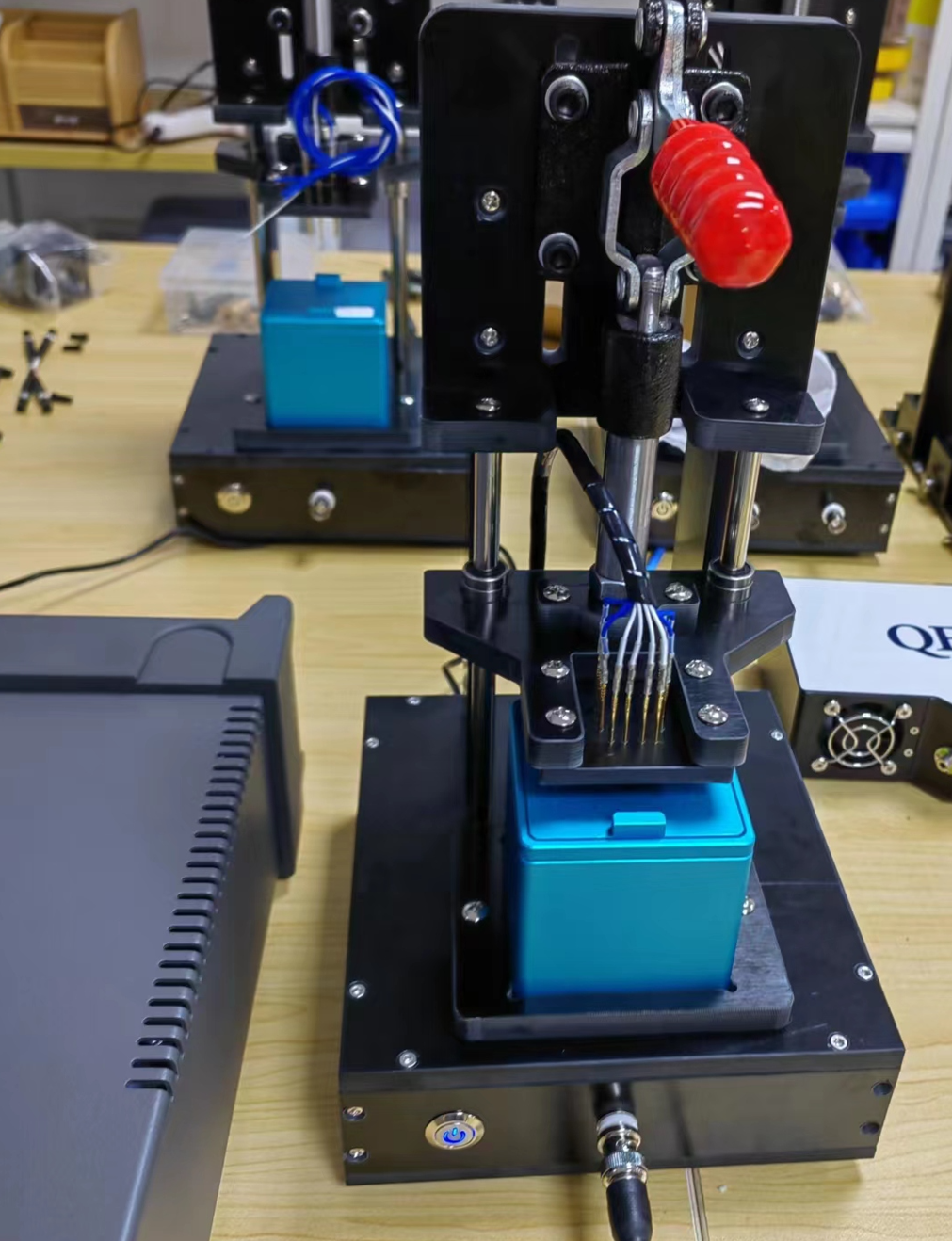 |
图7 放置 LED 样品
放置流程:取下样品槽盖板 → 放入 LED 样品 → 盖上样品盖板 → 压下手柄。探针顶端有一定弹性,依靠手柄重力即可接触良好,无需持续按压。
2.5 开始测量
设置完参数后,点击左下角 连续 按钮,源表按步长依次递增电压进行测试。
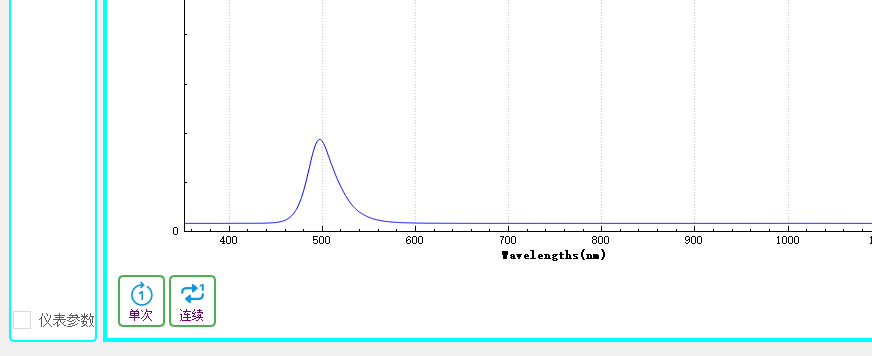
图8 单次和连续测量
测量过程中可切换选项卡实时查看: - 曲线 选项卡:观察四条实时曲线变化 - 设置及结果 选项卡:查看表格数据
| EQE 实时测量曲线 | EQE 测量过程表格 |
|---|---|
 |
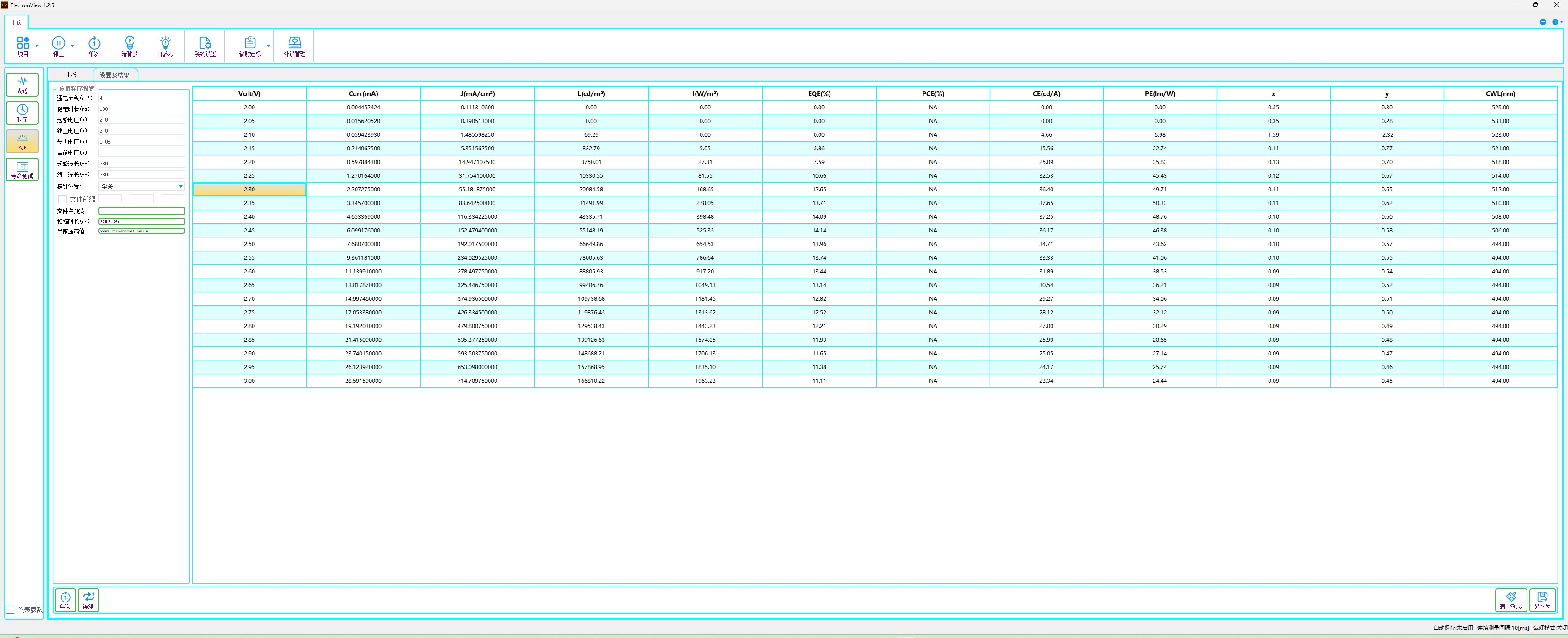 |
图9-10 EQE 测量过程
2.6 数据导出
EQE 表格数据
在表格界面点击右下角 另存为 按钮,输入文件名后导出到指定路径。
EQE 光功率数据
连续测量模式下,按步长递增电压对应的光功率分布在测量完成后自动保存到项目路径的 data 文件夹中,文件名格式为 探针编号-时间-Power.csv。表格第一列为波长,后续各列为对应步进电压下的光功率数据。
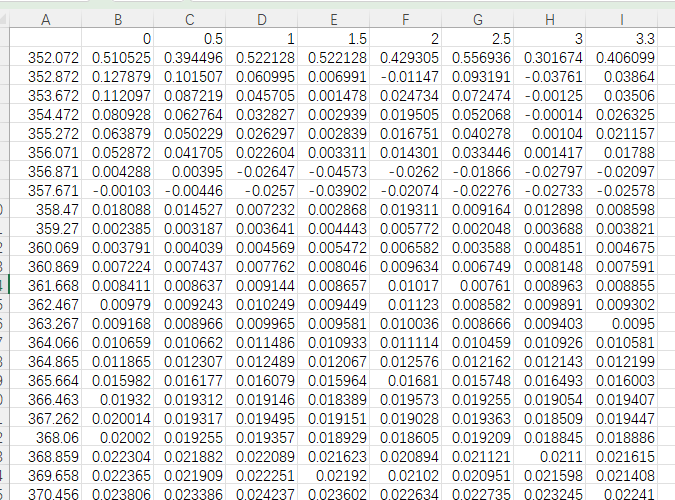
图11 不同电压下光功率数据
三、LED 寿命测试
3.1 设置源表输出
以最常用的恒流测试为例:
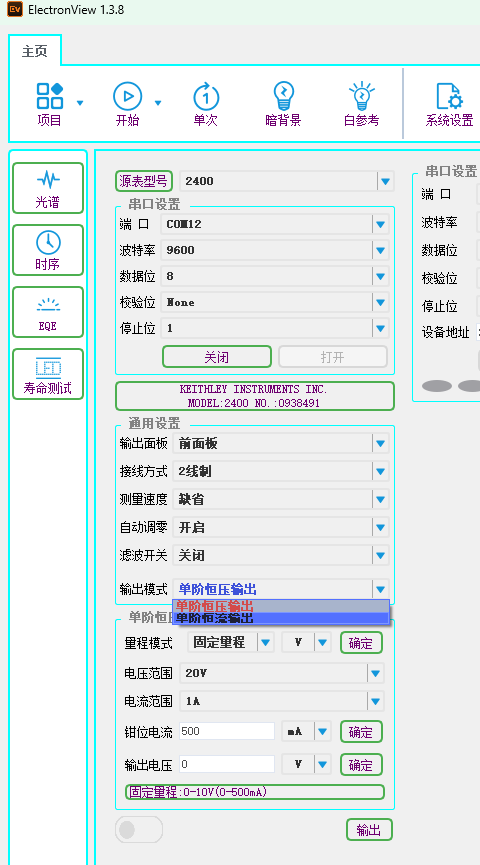
- 选择 单阶恒流输出 模式
| 选择输出模式 | 设置参数 |
|---|---|
 |
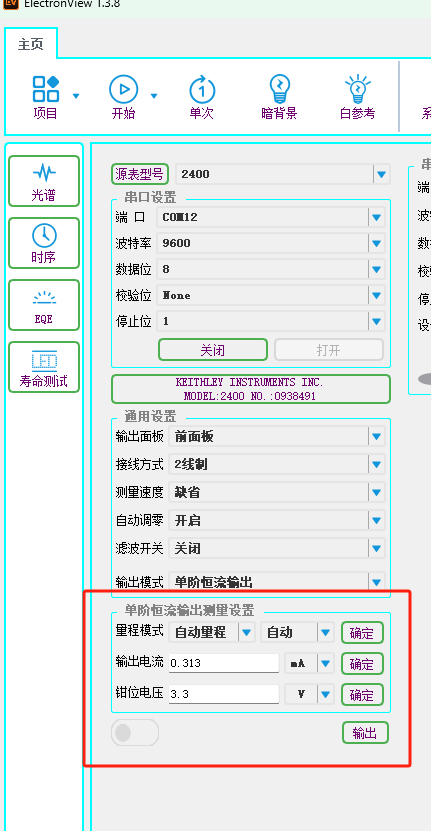 |
- 选择对应的电流量程,设置电流值
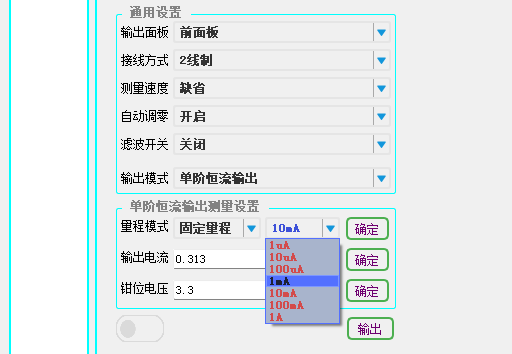
注意:默认是自动量程模式,但为获取更高的电流输出精度,推荐手动选择对应的电流量程。例如电流值为 0.313 mA,则选择 1 mA 量程。设置后需点击 确定 才能生效。
3.2 寿命测量
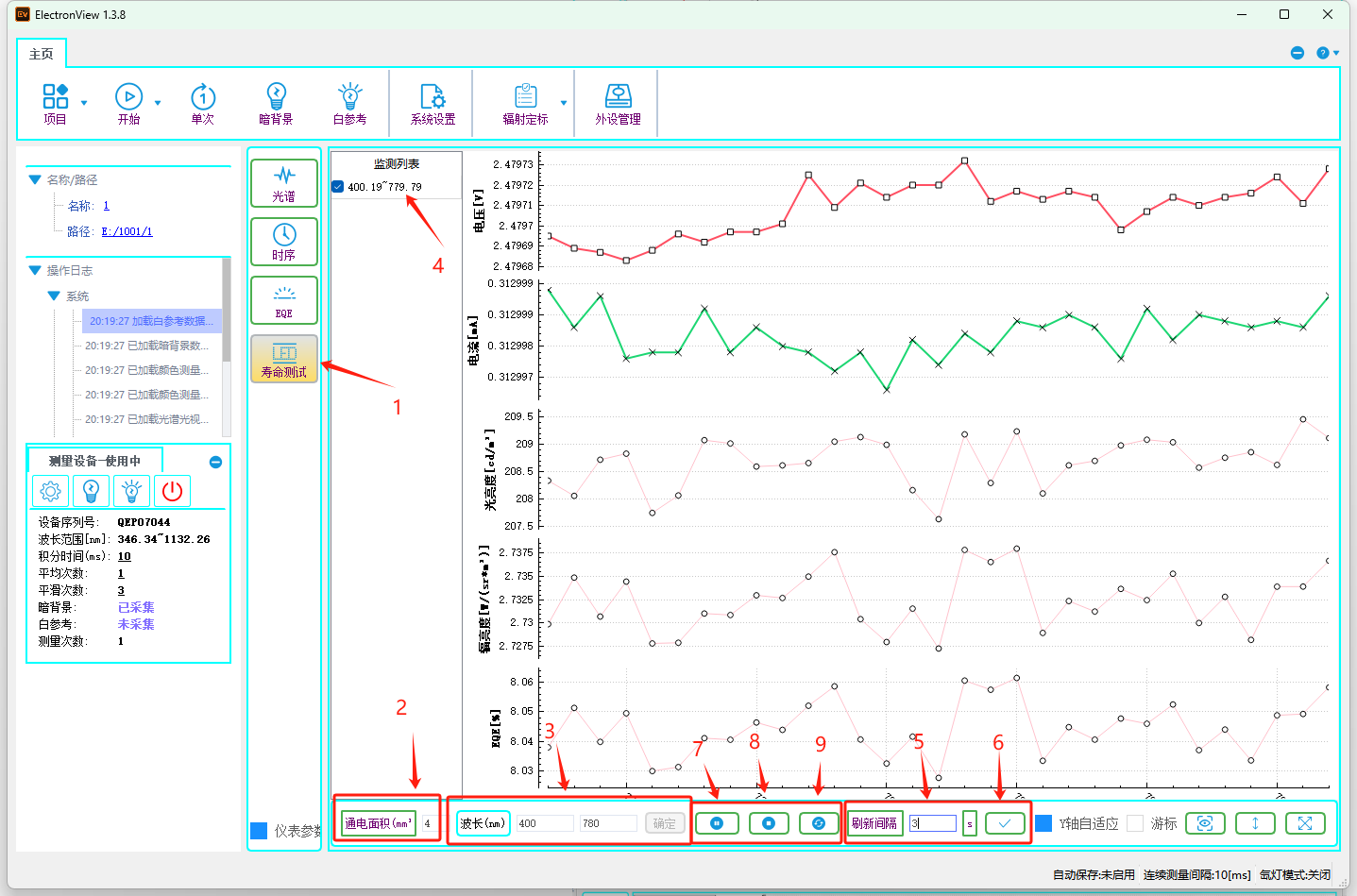
操作步骤:
- 选择 寿命测试 功能(标记1)
- 设置 通电面积(标记2)和 波长范围(标记3),点击确定后在检测列表显示最接近的光谱范围(标记4)
- 设置测量间隔时间(标记5),默认为 1 s。设置后需点击确定(标记6)生效
- 点击 开始(标记7)开始按间隔时间自动测试
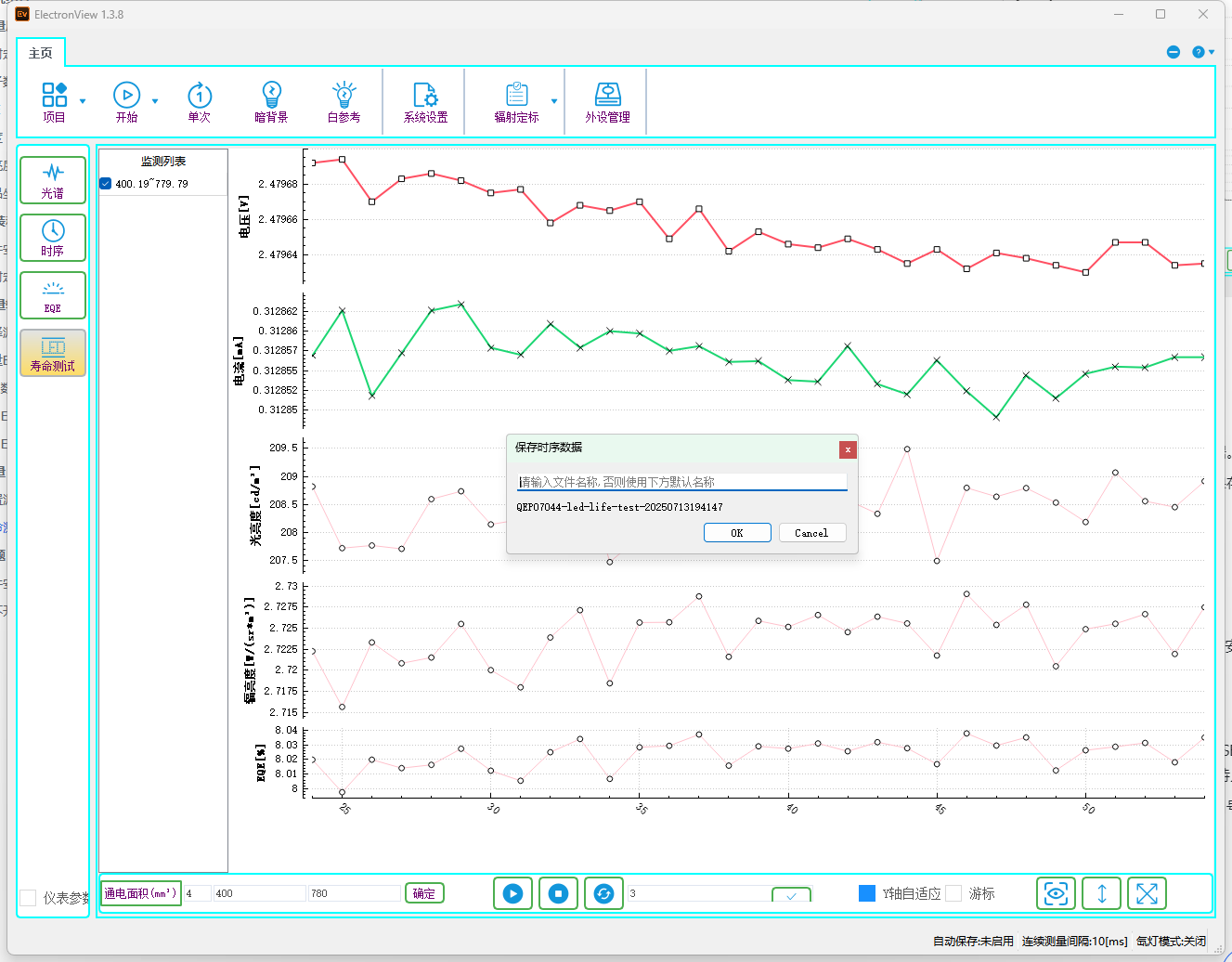
- 点击 停止(标记8)停止测量,弹出保存对话框
四、常见问题
4.1 软件安装
对于 Windows 10 及以上系统,推荐用管理员模式安装到 C 盘,否则可能因磁盘操作权限限制导致软件无法完成注册而出现问题。
4.2 打不开源表
- Keithley 2450(USB 接口):多数情况是驱动未成功安装。可联系源表厂家或谱研互联技术支持远程协助处理
- Keithley 2400(RS232 串口):主要是选择了错误的串口号,在设备管理器中确认正确的 COM 端口号
本文由谱研互联整理编写,图片源自 PYN-E560 测量系统用户手册